این کار فراتر از یک فعالیت فنی صرف بوده و ترکیبی از هنر، دانش و خلاقیت است که در نهایت به خلق دستگاهی کاملاً شخصیسازیشده و منطبق بر نیازها و بودجه شما منجر میشود.
برخلاف خرید یک سیستم آماده یا کیس اسمبل شده از پیش تعیینشده توسط یک شرکت، اسمبل شخصی به شما کنترل کامل بر تمام جنبههای کامپیوترتان را میدهد. شما تصمیم میگیرید که چه پردازندهای قلب تپنده سیستم باشد، چه کارت گرافیکی وظیفه پردازش تصاویر را بر عهده بگیرد و چه مقدار حافظه رم برای اجرای روان برنامهها نیاز دارید. این سطح از کنترل نه تنها به بهینهسازی عملکرد برای کاربریهای خاص (مانند گیمینگ، تدوین ویدیو یا برنامهنویسی) کمک میکند، بلکه اغلب از نظر اقتصادی نیز مقرونبهصرفهتر است. علاوه بر این، دانش حاصل از این فرآیند، شما را برای ارتقاهای آینده و عیبیابیهای احتمالی بسیار توانمندتر میسازد. با این حال، ورود به این عرصه بدون آگاهی کافی میتواند منجر به اشتباهات رایجی مانند انتخاب قطعات ناسازگار، نادیده گرفتن اهمیت منبع تغذیه (پاور) یا بیتوجهی به سیستم خنککنندگی شود که هر یک میتوانند به عملکرد ضعیف یا حتی آسیب به قطعات گرانقیمت منجر شوند. این مقاله یک راهنمای جامع برای کمک به شماست تا با اطمینان و دانش کافی، اولین یا بهترین سیستم خود را اسمبل کنید.
آشنایی با قطعات کامپیوتر — هر آنچه باید قبل از خرید بدانید
پیش از آنکه آچار به دست شوید و ماجراجویی جمع كردن سيستم كامپيوتر را آغاز کنید، اولین و حیاتیترین قدم، شناخت دقیق اجزای تشکیلدهنده آن است. هر کامپیوتر شخصی مجموعهای از قطعات سختافزاری است که مانند اعضای یک ارکستر، برای اجرای یک سمفونی هماهنگ با یکدیگر همکاری میکنند. درک نقش و اهمیت هر یک از این قطعات کامپیوتر به شما کمک میکند تا انتخابهایی هوشمندانه داشته باشید و سیستمی بسازید که دقیقاً پاسخگوی نیازهایتان باشد. از پردازنده که مغز متفکر سیستم است گرفته تا حافظه ذخیرهسازی که اطلاعات شما را در خود جای میدهد، هر قطعه تأثیری مستقیم بر سرعت، پایداری و کارایی نهایی دستگاه دارد.
این بخش به منزله یک دانشنامه فشرده برای آشنایی شما با این اجزای حیاتی طراحی شده است. ما به تفصیل به بررسی پردازنده (CPU)، مادربرد (Motherboard)، حافظه رم (RAM)، کارت گرافیک (GPU)، حافظههای ذخیرهسازی (SSD و HDD)، منبع تغذیه (PSU)، کیس و سیستمهای خنککنندگی خواهیم پرداخت. هدف این است که شما پس از مطالعه این بخش، نه تنها با نام این قطعات، بلکه با مفاهیم کلیدی مرتبط با هرکدام، تفاوت مدلهای مختلف و نکات مهم هنگام خرید آشنا شوید.
پردازنده (CPU)
پردازنده یا واحد پردازش مرکزی (Central Processing Unit)، مغز کامپیوتر شماست. این قطعه کوچک و قدرتمند مسئولیت اجرای دستورالعملها، انجام محاسبات و مدیریت تمام فرآیندهای سیستم را بر عهده دارد. سرعت و کارایی کلی کامپیوتر شما بیش از هر چیز به قدرت پردازنده آن بستگی دارد.
نقش CPU در عملکرد سیستم
هر کاری که در کامپیوتر انجام میدهید، از باز کردن یک فایل متنی ساده گرفته تا اجرای یک بازی سنگین یا رندر یک ویدیوی 4K، ابتدا باید توسط CPU پردازش شود. پردازنده دستورات را از نرمافزارها دریافت کرده و آنها را به عملیات قابل فهم برای سایر قطعات تبدیل میکند. بنابراین، یک CPU قویتر به معنای اجرای سریعتر برنامهها، پاسخگویی بهتر سیستمعامل و تجربه کاربری روانتر است.
تفاوت هسته، رشته و فرکانس
هستهها (Cores) واحدهای پردازشی مستقلی در دل CPU هستند که هرکدام میتوانند یک وظیفه را به صورت جداگانه انجام دهند. تعداد هستههای بیشتر به معنای توانایی انجام چند کار به صورت همزمان (Multitasking) است. رشتهها (Threads) نسخههای مجازی هستهها هستند که به مدیریت بهینهتر وظایف در هر هسته کمک میکنند. فرکانس (Clock Speed) که با واحد گیگاهرتز (GHz) اندازهگیری میشود، سرعت انجام محاسبات در هر هسته را نشان میدهد. ترکیبی از تعداد هسته و رشته بالا به همراه فرکانس مناسب، یک پردازنده قدرتمند را میسازد
 .
.
انتخاب پردازنده مناسب بازی، ادیت یا استفاده اداری
برای کاربریهای اداری و روزمره، یک پردازنده با ۴ تا ۶ هسته کافی است. برای گیمینگ، پردازندهای با فرکانس بالا و حداقل ۶ تا ۸ هسته توصیه میشود تا از گلوگاه شدن کارت گرافیک جلوگیری کند. برای کارهای سنگین مانند تدوین ویدیو و رندرینگ سهبعدی که به شدت به پردازش موازی وابستهاند، پردازندههایی با تعداد هسته و رشته بالا (۱۲ هسته یا بیشتر) بهترین عملکرد را ارائه میدهند. در زمینه خرید پردازنده، دو شرکت اصلی اینتل (Intel) و ایامدی (AMD) گزینههای متنوعی برای هر بودجه و نیازی ارائه میدهند.
مادربرد (Motherboard)
مادربرد یا برد اصلی، ستون فقرات کامپیوتر شماست. این برد مدار چاپی بزرگ، تمام قطعات اصلی سیستم مانند پردازنده، رم، کارت گرافیک و حافظههای ذخیرهسازی را به یکدیگر متصل کرده و بستری برای ارتباط آنها با هم فراهم میکند. انتخاب مادربرد مناسب به اندازه انتخاب CPU اهمیت دارد، زیرا قابلیتهای ارتقاء و پایداری سیستم شما به آن وابسته است.
نقش مادربرد در سیستم
مادربرد وظیفه توزیع برق و انتقال داده بین تمام اجزا را بر عهده دارد. چیپست (Chipset) موجود روی آن، نوع و نسل پردازندهها، رم و سایر قطعاتی که میتوانید استفاده کنید را تعیین میکند. همچنین پورتهای ورودی و خروجی (مانند USB, LAN, Audio) و اسلاتهای توسعه (مانند PCIe) همگی روی مادربرد قرار دارند.
مفهوم چیپست و تفاوت سریها
چیپست مغز مادربرد است و سازگاری آن با CPU الزامی است. برای پردازندههای اینتل، چیپستهای سری H برای کاربریهای پایه، سری B برای کاربران میانرده و گیمرها و سری Z برای حرفهایها و اورکلاکرها طراحی شدهاند. برای پردازندههای AMD، سری A برای سیستمهای اقتصادی، سری B (مانند B550, B650) برای بازار اصلی و گیمینگ و سری X (مانند X570, X670) برای کاربران حرفهای که به بیشترین پهنای باند و قابلیتها نیاز دارند، مناسب هستند.
فاکتورهای مهم در خرید مادربرد
هنگام خرید مادربرد، به مدار تغذیه پردازنده (VRM) توجه کنید؛ VRM قویتر پایداری بهتری برای پردازندههای قدرتمند فراهم میکند. تعداد اسلاتهای رم (معمولاً ۲ یا ۴)، تعداد اسلاتهای M.2 برای نصب هارد SSD پرسرعت و تنوع پورتهای پنل پشتی از دیگر موارد مهم هستند.
رم کامپیوتر (RAM)
حافظه دسترسی تصادفی یا رم کامپیوتر (Random Access Memory)، حافظه کوتاهمدت و فوقسریع سیستم شماست. رم دادههایی را که CPU برای پردازش فوری به آنها نیاز دارد، مانند فایلهای سیستمعامل و برنامههای در حال اجرا، به طور موقت در خود نگه میدارد.
نقش رم در سرعت سیستم
هرچه ظرفیت رم بیشتر باشد، کامپیوتر شما میتواند برنامههای بیشتری را به صورت همزمان و بدون کندی اجرا کند. کمبود رم باعث میشود سیستم برای جبران، از حافظه ذخیرهسازی (مانند SSD یا HDD) که بسیار کندتر است، به عنوان حافظه مجازی استفاده کند که این امر منجر به افت شدید عملکرد میشود.
DDR4 یا DDR5؟
DDR5 نسل جدیدتر حافظه رم است که سرعت بالاتر و پهنای باند بیشتری نسبت به DDR4 ارائه میدهد. اگر در حال ساخت یک سیستم جدید با پردازنده و مادربرد نسل آخر هستید، انتخاب DDR5 سرمایهگذاری بهتری برای آینده است. با این حال، DDR4 همچنان عملکرد بسیار خوبی دارد و برای سیستمهای میانرده و اقتصادی یک گزینه کاملاً منطقی و مقرونبهصرفه محسوب میشود.
ظرفیت مناسب برای کاربریهای مختلف
برای کاربریهای روزمره و اداری، ۱۶ گیگابایت رم کاملاً کافی است. برای گیمینگ مدرن، ۱۶ گیگابایت حداقل و ۳۲ گیگابایت ایدهآل است. برای کارهای حرفهای مانند تدوین ویدیوی 4K، مدلسازی سهبعدی و کار با ماشینهای مجازی، ۳۲ گیگابایت یا حتی ۶۴ گیگابایت رم توصیه میشود.
کارت گرافیک (GPU)
واحد پردازش گرافیکی (Graphics Processing Unit) یا کارت گرافیک، مسئولیت رندر و نمایش تصاویر، ویدیوها و انیمیشنها بر روی مانیتور شما را بر عهده دارد. در حالی که بسیاری از پردازندهها دارای گرافیک یکپارچه برای کارهای روزمره هستند، برای گیمینگ و کارهای گرافیکی سنگین، خرید یک کارت گرافیک مجزا الزامی است.
نقش GPU در بازی و رندرینگ
در بازیهای ویدیویی، GPU وظیفه پردازش مدلهای سهبعدی، بافتها، نورپردازی و افکتها را دارد و فریمها را برای نمایش تولید میکند. یک GPU قدرتمندتر به معنای نرخ فریم (FPS) بالاتر و امکان اجرای بازیها در رزولوشن و تنظیمات گرافیکی بالاتر است. در نرمافزارهای رندرینگ، GPU میتواند فرآیند محاسبات پیچیده را به شدت تسریع کند.
انتخاب GPU بر اساس پردازنده برای جلوگیری از Bottleneck
گلوگاه یا Bottleneck زمانی رخ میدهد که یکی از قطعات (معمولاً CPU یا GPU) ضعیفتر از دیگری باشد و نتواند با تمام ظرفیت کار کند. برای مثال، استفاده از یک کارت گرافیک بسیار قدرتمند در کنار یک پردازنده ضعیف باعث میشود CPU نتواند داده کافی برای پردازش به GPU برساند و در نتیجه عملکرد کارت گرافیک محدود شود. انتخاب متوازن این دو قطعه برای دستیابی به حداکثر کارایی حیاتی است.
حافظه ذخیرهسازی — SSD و HDD
حافظه ذخیرهسازی جایی است که سیستمعامل، نرمافزارها و تمام فایلهای شخصی شما به صورت دائمی نگهداری میشوند. دو نوع اصلی حافظه ذخیرهسازی وجود دارد: هارد دیسک (HDD) و درایو حالت جامد (SSD).
تفاوت SSD و HDD
HDDها از دیسکهای مغناطیسی چرخان برای خواندن و نوشتن دادهها استفاده میکنند و به همین دلیل سرعت کمتری دارند اما در ظرفیتهای بالا ارزانتر هستند. در مقابل، هارد SSD از حافظههای فلش (مشابه فلش مموری) و بدون هیچ قطعه متحرکی ساخته شده است که سرعت خواندن و نوشتن بسیار بالاتری را فراهم میکند.
انتخاب SSD NVMe یا SATA
SSDها در دو فرم فاکتور اصلی عرضه میشوند: SATA و NVMe. SSDهای SATA از همان رابط هاردهای قدیمی استفاده میکنند و سرعتشان به حدود 550 مگابایت بر ثانیه محدود است. اما SSDهای NVMe که مستقیماً به اسلات M.2 روی مادربرد متصل میشوند، از طریق رابط PCIe با CPU ارتباط برقرار کرده و سرعتهایی چند برابر (از ۳۰۰۰ تا بیش از ۱۰۰۰۰ مگابایت بر ثانیه) ارائه میدهند.
تأثیر SSD در سرعت بوت سیستم و اجرای نرمافزارها
نصب سیستمعامل و نرمافزارهای پرکاربرد روی یک هارد SSD، چشمگیرترین ارتقایی است که میتوانید در یک کامپیوتر تجربه کنید. این کار باعث میشود زمان بوت شدن سیستم از چند دقیقه به چند ثانیه کاهش یابد، برنامهها تقریباً به صورت آنی اجرا شوند و بارگذاری مراحل در بازیها بسیار سریعتر انجام شود.
پاور (Power Supply)
منبع تغذیه یا پاور (PSU)، قلب تپنده و بیادعای سیستم شماست. این قطعه برق شهری (AC) را به ولتاژهای پایین (DC) مورد نیاز سایر قطعات کامپیوتر تبدیل کرده و انرژی لازم برای فعالیت آنها را تأمین میکند. انتخاب یک پاور باکیفیت و مناسب برای سلامت و پایداری بلندمدت سیستم شما حیاتی است.
اهمیت استاندارد 80Plus
استاندارد 80Plus نشاندهنده بازدهی پاور است. یک پاور با گواهینامه 80Plus (مانند Bronze, Gold, Platinum) انرژی کمتری را به صورت گرما هدر میدهد و راندمان بالاتری دارد. این امر نه تنها به کاهش مصرف برق کمک میکند، بلکه باعث تولید حرارت کمتر و عملکرد پایدارتر پاور میشود.
انتخاب توان مناسب پاور بر اساس CPU و GPU
مهمترین فاکتور در انتخاب پاور، توان خروجی آن (که با وات اندازهگیری میشود) است. پردازنده و به خصوص کارت گرافیک، پرمصرفترین قطعات سیستم هستند. با جمع زدن توان مصرفی این دو قطعه و افزودن حدود ۱۰۰ تا ۲۰۰ وات اضافه برای سایر قطعات و فضای ارتقاء آینده، میتوانید توان مورد نیاز پاور خود را تخمین بزنید. همیشه بهتر است پاوری با توان کمی بیشتر از نیاز فعلی خود انتخاب کنید.
کیس (Case) و سیستم خنککنندگی
کیس کامپیوتر، خانهای برای تمام قطعات گرانبهای شماست. وظیفه اصلی کیس، محافظت از قطعات در برابر آسیب فیزیکی و گرد و غبار و مهمتر از آن، فراهم کردن جریان هوای مناسب برای خنک نگه داشتن آنهاست.
اهمیت جریان هوای مناسب
قطعات کامپیوتر، به خصوص CPU و GPU، هنگام کار حرارت زیادی تولید میکنند. اگر این حرارت به درستی دفع نشود، عملکرد قطعات کاهش یافته (Thermal Throttling) و عمر مفید آنها کم میشود. یک کیس خوب با طراحی مناسب، به کمک فن کامپیوتر ورودی و خروجی، یک مسیر جریان هوای منظم ایجاد میکند که هوای خنک را از جلو یا پایین به داخل کشیده و هوای گرم را از پشت یا بالا به بیرون هدایت میکند.
خنککننده پردازنده (CPU Cooler)
با اینکه بسیاری از پردازندهها همراه با یک خنککننده استاندارد (Stock Cooler) عرضه میشوند، اما برای پردازندههای قدرتمندتر یا در صورت قصد اورکلاک کردن، خرید یک خنککننده مجزا ضروری است. این قطعه مستقیماً روی CPU نصب شده و حرارت تولیدی آن را به سرعت دفع میکند.
کولر بادی vs کولر آبی
خنککنندههای بادی (Air Coolers) از یک هیتسینک فلزی بزرگ و یک یا چند فن برای دفع حرارت استفاده میکنند. این کولرها قابل اعتماد، نصب آسان و مقرونبهصرفه هستند. خنککنندههای مایع یا آبی (Liquid/AIO Coolers) از یک چرخه مایع برای انتقال حرارت از CPU به یک رادیاتور استفاده میکنند. این سیستمها معمولاً عملکرد خنککنندگی بهتری ارائه میدهند، ظاهر جذابتری دارند و برای سیستمهای حرفهای و اورکلاکینگ سنگین ایدهآل هستند.
بررسی سازگاری قطعات — مهمترین عامل موفقیت در اسمبل کردن کامپیوتر
پس از آشنایی با تکتک قطعات، به یکی از حیاتیترین و اغلب چالشبرانگیزترین مراحل اسمبل کردن کامپیوتر میرسیم: اطمینان از سازگاری آنها با یکدیگر. تصور کنید بهترین قطعات کامپیوتر موجود در بازار را خریداری کردهاید، اما هنگام سرهمبندی متوجه میشوید که پردازنده روی سوکت مادربرد قرار نمیگیرد یا ماژولهای رم کامپیوتر شما توسط مادربرد پشتیبانی نمیشوند. این سناریوی ناخوشایند که حاصل عدم توجه به سازگاری است، میتواند کل پروژه شما را با شکست مواجه کند. سازگاری قطعات به معنای آن است که تمام اجزا نه تنها از نظر فیزیکی با هم منطبق باشند، بلکه از نظر فنی و الکترونیکی نیز بتوانند با یکدیگر به درستی ارتباط برقرار کنند.
بررسی این سازگاری نیازمند دقت و تحقیق است. خوشبختانه، ابزارها و منابع آنلاین بسیاری برای این کار وجود دارند، اما داشتن دانش پایهای در این زمینه ضروری است. باید بدانید که هر نسل از پردازندهها تنها با چیپستها و سوکتهای خاصی از مادربردها سازگار است. نوع و نسل حافظه رم باید توسط مادربرد پشتیبانی شود. ابعاد فیزیکی کارت گرافیک و خنککننده پردازنده باید با فضای داخلی کیس شما متناسب باشد و در نهایت، توان خروجی پاور باید برای تأمین انرژی تمام قطعات کافی باشد. نادیده گرفتن هر یک از این موارد میتواند منجر به عملکرد ناپایدار، آسیب به قطعات یا حتی روشن نشدن سیستم شود.
سازگاری CPU با مادربرد
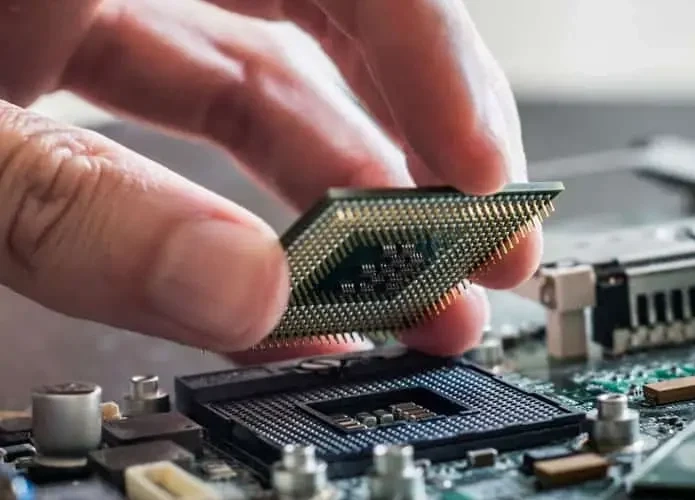
این اولین و مهمترین بررسی است. هر پردازنده به یک نوع سوکت (Socket) خاص نیاز دارد (مانند LGA1700 برای اینتل یا AM5 برای AMD). شما باید مادربردی را انتخاب کنید که دقیقاً همان سوکت را داشته باشد. علاوه بر سوکت، چیپست مادربرد نیز باید از مدل پردازنده شما پشتیبانی کند. این اطلاعات را میتوانید در صفحه مشخصات فنی مادربرد در وبسایت سازنده پیدا کنید.
انتخاب رم سازگار با مادربرد
مادربردها از نسل خاصی از رم (DDR4 یا DDR5) پشتیبانی میکنند و شما نمیتوانید از نسل اشتباه استفاده کنید. علاوه بر این، هر مادربرد یک حداکثر فرکانس و ظرفیت رم قابل پشتیبانی دارد. بهتر است پیش از خرید رم کامپیوتر، لیست رمهای تستشده و تاییدشده (QVL) را در وبسایت سازنده مادربرد خود بررسی کنید تا از سازگاری کامل اطمینان حاصل نمایید.
اندازه کارت گرافیک با کیس
کارتهای گرافیک مدرن، به خصوص مدلهای ردهبالا، میتوانند بسیار طویل و قطور باشند. پیش از خرید، ابعاد کارت گرافیک (طول، عرض و ارتفاع) را با حداکثر ابعاد کارت گرافیک قابل پشتیبانی توسط کیس خود مقایسه کنید. این اطلاعات در مشخصات فنی هر دو محصول ذکر شده است.
توان پاور نسبت به GPU و CPU
همانطور که پیشتر اشاره شد، مجموع توان مصرفی پردازنده و کارت گرافیک، معیار اصلی برای انتخاب توان پاور است. سازندگان کارتهای گرافیک معمولاً یک حداقل توان پاور پیشنهادی (Recommended PSU Wattage) را در مشخصات محصول خود اعلام میکنند که بهتر است آن را به عنوان حداقل مرجع در نظر بگیرید.
اهمیت BIOS در سازگاری قطعات
گاهی اوقات یک مادربرد برای پشتیبانی از نسل جدیدتر پردازندهها، نیاز به بهروزرسانی بایوس (BIOS) دارد. اگر پردازندهای جدیدتر از مادربرد خود خریداری میکنید، ممکن است سیستم بدون آپدیت بایوس روشن نشود. برخی مادربردهای مدرن قابلیتی به نام BIOS Flashback دارند که به شما اجازه میدهد بایوس را حتی بدون نصب پردازنده آپدیت کنید.
| مورد بررسی | قطعات مرتبط | نکته کلیدی |
| سوکت و چیپست | پردازنده (CPU) و مادربرد | سوکت فیزیکی و چیپست مادربرد باید با نسل و مدل CPU سازگار باشد. |
| نسل و فرکانس | رم (RAM) و مادربرد | مادربرد باید از نسل (DDR4/DDR5) و فرکانس رم پشتیبانی کند. |
| ابعاد فیزیکی | کارت گرافیک (GPU)، کیس، کولر CPU | طول GPU و ارتفاع کولر CPU باید کوچکتر از فضای داخلی کیس باشد. |
| توان مصرفی | پاور (PSU)، CPU، GPU | توان خروجی پاور باید از مجموع مصرف قطعات اصلی بیشتر باشد. |
| اتصالات | پاور، مادربرد، GPU، حافظهها | اطمینان از وجود کانکتورهای لازم روی پاور (مانند 8-pin CPU, PCIe) برای قطعات. |
مقایسه اسمبل شخصی vs خرید کیس اسمبل شده
یکی از دوراهیهای اصلی برای افرادی که قصد تهیه یک کامپیوتر جدید را دارند، انتخاب بین اسمبل کردن کامپیوتر به صورت شخصی و خرید یک کیس اسمبل شده آماده است. هر دو رویکرد مزایا و معایب خاص خود را دارند و انتخاب بهترین گزینه به دانش فنی، بودجه، زمان و اولویتهای شما بستگی دارد. خرید یک سیستم آماده از یک برند معتبر، راهی سریع، آسان و بدون دردسر برای دستیابی به یک کامپیوتر جدید است. این سیستمها معمولاً با گارانتی یکپارچه عرضه میشوند و پشتیبانی فنی متمرکزی دارند که در صورت بروز مشکل، کار را برای کاربر سادهتر میکند.
در مقابل، جمع كردن سيستم كامپيوتر به صورت دستی، تجربهای آموزنده و رضایتبخش است که کنترل کاملی بر کیفیت و نوع هر قطعه به شما میدهد. شما میتوانید با تحقیق و انتخاب دقیق، سیستمی بسازید که دقیقاً برای نیازهای شما بهینهسازی شده و از بهترین قطعات در محدوده بودجهتان تشکیل شده است. این رویکرد اغلب از نظر هزینه نیز بهینهتر است، زیرا شما هزینه برندینگ و مونتاژ را پرداخت نمیکنید. علاوه بر این، دانش فنی که در این فرآیند کسب میکنید، برای ارتقاء و عیبیابی سیستم در آینده بسیار ارزشمند خواهد بود. در نهایت، تصمیمگیری بین این دو گزینه یک انتخاب کاملاً شخصی است.

مزایا و معایب هر کدام
اسمبل شخصی به شما کنترل کامل، پتانسیل هزینه کمتر و ارزش آموزشی بالا میدهد، اما نیازمند صرف زمان برای تحقیق، اسمبل و عیبیابی احتمالی است. ریسک انتخاب قطعات ناسازگار یا آسیب رساندن به آنها حین نصب نیز وجود دارد. در طرف دیگر، یک کیس اسمبل شده راحتی، سرعت و گارانتی یکپارچه را به ارمغان میآورد، اما معمولاً گرانتر است، کنترل کمتری بر روی کیفیت قطعات داخلی (مانند پاور یا مادربرد) به شما میدهد و قابلیت ارتقاء آن ممکن است محدودتر باشد.
چه زمانی سیستم اسمبل شده گزینه بهتری است؟
اگر دانش فنی کافی ندارید، برای تحقیق و اسمبل وقت ندارید، یا به یک گارانتی و پشتیبانی جامع و بدون دردسر اهمیت میدهید، خرید یک سیستم آماده میتواند انتخاب هوشمندانهتری باشد. این گزینه برای شرکتها، ادارات و کاربرانی که تنها به یک ابزار کارآمد و قابل اعتماد نیاز دارند و علاقهای به جنبههای فنی ندارند، ایدهآل است.
چه زمانی اسمبل دستی انتخاب بهتر است؟
اگر به تکنولوژی علاقهمند هستید، از یادگیری لذت میبرید، میخواهید بیشترین عملکرد ممکن را از بودجه خود دریافت کنید و قصد دارید در آینده سیستم خود را ارتقا دهید، اسمبل کردن کامپیوتر بهترین راه برای شماست. این فرآیند به شما امکان میدهد تا یک کامپیوتر کاملاً منحصربهفرد و شخصیسازیشده بسازید که دقیقاً مطابق با سلیقه و نیازهای شماست.
جمعبندی — از انتخاب قطعه تا روشنکردن سیستم
سفر به دنیای اسمبل کردن کامپیوتر، مسیری پر از یادگیری و چالشهای شیرین است که در نهایت به خلق یک اثر مهندسی شخصی و قدرتمند ختم میشود. همانطور که در این راهنمای جامع دیدیم، موفقیت در جمع كردن سيستم كامپيوتر بیش از هر چیز به دانش، دقت و برنامهریزی وابسته است. این فرآیند با شناخت عمیق قطعات کامپیوتر آغاز میشود؛ از مغز متفکر سیستم یعنی پردازنده و ستون فقرات آن یعنی مادربرد گرفته تا حافظه کوتاهمدت یعنی رم کامپیوتر و قلب گرافیکی یعنی GPU. هر قطعه نقشی حیاتی در عملکرد نهایی ایفا میکند و انتخاب هوشمندانه آنها بر اساس نیاز و بودجه، اولین گام برای ساخت یک سیستم ایدهآل است.
نکات ضروری برای اسمبل موفق
پس از انتخاب قطعات، مهمترین مرحله، بررسی دقیق سازگاری آنها با یکدیگر است. اطمینان از هماهنگی سوکت پردازنده، نسل رم، ابعاد کیس و توان پاور، از بروز مشکلات بزرگ در آینده جلوگیری میکند. در نهایت، خود فرآیند اسمبل نیازمند صبر، دقت و رعایت نکات ایمنی است. از نصب صحیح پردازنده و رم گرفته تا مدیریت کابلها برای جریان هوای بهتر، هر مرحله باید با حوصله و بر اساس دستورالعملها انجام شود. با دنبال کردن این مسیر، شما نه تنها صاحب یک کامپیوتر قدرتمند میشوید، بلکه دانش و مهارتی ارزشمند کسب میکنید که به شما امکان میدهد بر تکنولوژی خود مسلط باشید.
دعوت به مشاهده کیسهای اسمبل شده و قطعات
چه تصمیم به اسمبل شخصی داشته باشید و چه به دنبال یک کیس اسمبل شده حرفهای و آماده بگردید، داشتن یک منبع معتبر برای تهیه قطعات و یا مشاهده پیکربندیهای پیشنهادی ضروری است. شما میتوانید با مراجعه با وب سایت آسارایان ، انواع قطعات کامپیوتر از جمله جدیدترین پردازندهها، مادربردها، کارتهای گرافیک و انواع هارد SSD را بررسی و مقایسه کنید. همچنین مشاهده سیستمهای آماده اسمبل شده توسط متخصصان آسارایان میتواند دیدگاه خوبی برای انتخاب قطعات و الهام گرفتن برای سیستم شخصی شما باشد. این سفر، ماجراجویی شما در دنیای بیانتهای سختافزار است و اکنون شما ابزارهای لازم برای شروع آن را در اختیار دارید.




برای کسی که اولین بار میخواد سیستم اسمبل کنه، DDR4 هنوز انتخاب منطقیه یا بهتره بره سراغ DDR5؟
بسته به بودجه و نوع کاربری داره؛ DDR4 هنوز هم برای اکثر استفادهها کاملاً جواب میده.