
باز کردن جعبه یک گوشی جدید، روشن کردن نمایشگر برای اولین بار و امتحان کردن دوربین آن تجربهای هیجانانگیز است. بااینحال، راهاندازی گوشی فقط به وارد کردن سیمکارت، اتصال به اینترنت و نصب چند برنامه محدود نمیشود. بسیاری از تنظیمات مهم امنیتی، پشتیبانگیری و حریم خصوصی در حالت پیشفرض به شکلی تنظیم نشدهاند که برای همه کاربران مناسب باشند.
اگر گوشی شما گم یا سرقت شود، حافظه دستگاه آسیب ببیند یا یک برنامه به اطلاعات غیرضروری دسترسی پیدا کند، تنظیمات صحیح میتوانند از بروز خسارت جدی جلوگیری کنند. برخی گزینهها نیز با مدیریت شارژ، نمایشگر و فعالیت برنامهها، تجربه استفاده روزانه از دستگاه را بهتر میکنند.
در این راهنما بررسی میکنیم که بعد از خرید گوشی جدید چه کارهایی باید انجام دهید و مهمترین تنظیمات اولیه گوشیهای اندرویدی و آیفون کداماند.
چک لیست سریع کار های بعد از خرید گوشی جدید
اگر فرصت خواندن تمام مقاله را ندارید، کارهای زیر را بهترتیب انجام دهید:
| اقدام ضروری | میزان اهمیت | اندروید | آیفون |
|---|---|---|---|
| بررسی سلامت، اصالت و رجیستری | بسیار زیاد | دارد | دارد |
| نصب بهروزرسانی سیستمعامل | بسیار زیاد | دارد | دارد |
| انتقال اطلاعات و تنظیم حساب کاربری | زیاد | دارد | دارد |
| انتخاب رمز و فعالسازی بیومتریک | بسیار زیاد | دارد | دارد |
| فعال کردن ردیابی دستگاه | بسیار زیاد | دارد | دارد |
| فعال کردن پشتیبانگیری خودکار | بسیار زیاد | دارد | دارد |
| مدیریت دسترسی برنامهها | زیاد | دارد | دارد |
| فعال کردن محافظت از باتری | متوسط | دارد | دارد |
| ثبت اطلاعات پزشکی و تماس اضطراری | زیاد | دارد | دارد |
| تنظیم نمایشگر و حالت تمرکز | متوسط | دارد | دارد |
نام و محل دقیق بعضی گزینهها ممکن است با توجه به مدل گوشی، برند سازنده و نسخه سیستمعامل متفاوت باشد. اگر گزینهای را در مسیر معرفیشده پیدا نکردید، نام انگلیسی آن را در قسمت جستوجوی تنظیمات وارد کنید.
۱. سلامت ظاهری، اصالت و رجیستری گوشی را بررسی کنید
اولین کار بعد از خرید گوشی جدید، بررسی کامل دستگاه و محتویات جعبه است. بهتر است پیش از انتقال اطلاعات شخصی یا نصب برنامهها، مطمئن شوید که دستگاه از نظر فیزیکی و نرم افزاری مشکلی ندارد.
ابتدا بدنه، فریم، نمایشگر و لنزهای دوربین را زیر نور مناسب بررسی کنید. وجود خطوخش، فرورفتگی، لقی دکمهها، پیکسل سوخته یا آثار باز شدن دستگاه میتواند نشانهای از آسیبدیدگی یا استفاده قبلی باشد.
سپس امکانات اصلی گوشی را آزمایش کنید:
- دوربینهای جلو و پشت
- اسپیکر و میکروفون
- ویبره
- حسگر اثر انگشت یا تشخیص چهره
- پورت شارژ
- اتصال وایفای و بلوتوث
- آنتندهی و سیمکارت
- روشنایی و لمس تمام قسمتهای نمایشگر
در مرحله بعد، شناسه IMEI نمایشدادهشده در تنظیمات یا از طریق کد *#06# را با شناسه درجشده روی جعبه تطبیق دهید. گوشیهای دو سیمکارته معمولا بیش از یک شناسه IMEI دارند.
برای گوشی هایی که در ایران استفاده میشوند، استعلام اصالت و فعالسازی دستگاه در سامانه همتا نیز اهمیت دارد. وضعیت قانونی دستگاه و مشخصات اعلامشده در نتیجه استعلام را با گوشی تطبیق دهید و فعالسازی را با سیمکارت مالک اصلی انجام دهید. استعلام از طریق کد دستوری *7777# یکی از روشهای معرفیشده برای بررسی وضعیت دستگاه است.
خرید از فروشنده معتبر، دریافت فاکتور و بررسی شرایط گارانتی میتواند احتمال مواجه شدن با دستگاه آسیبدیده، غیراصل یا فعالشده را کاهش دهد. اگر هنوز مدل نهایی خود را انتخاب نکرده اید، مقایسه مشخصات، قیمت و شرایط گارانتی محصولات در فروشگاه اینترنتی مبیت می تواند انتخاب میان گوشیهای مختلف را سادهتر کند.
۲. سیستمعامل و برنامه های گوشی را به روزرسانی کنید
گوشی ممکن است چند هفته یا چند ماه پیش از رسیدن به دست شما تولید و بستهبندی شده باشد. به همین دلیل، نسخه سیستمعامل نصبشده روی آن لزوما جدیدترین نسخه موجود نیست.
بهروزرسانیها فقط برای اضافه شدن قابلیتهای ظاهری منتشر نمیشوند؛ بسیاری از آنها شامل اصلاح مشکلات نرمافزاری، بهبود پایداری، رفع آسیبپذیریهای امنیتی و بهتر شدن عملکرد بخشهایی مانند دوربین، باتری و ارتباطات هستند.
بهروزرسانی گوشی اندرویدی
در بیشتر گوشیهای اندرویدی، گزینه بهروزرسانی در یکی از مسیرهای زیر قرار دارد:
Settings > System > Software Update
یا:
Settings > Software Update
در گوشیهای سامسونگ معمولا گزینه Software Update مستقیما در صفحه اصلی تنظیمات دیده میشود. در برندهای دیگر ممکن است لازم باشد وارد بخش About Phone یا System شوید.
پیش از شروع بهروزرسانی:
- گوشی را به یک شبکه وایفای پایدار متصل کنید.
- از کافی بودن شارژ باتری مطمئن شوید.
- فضای ذخیرهسازی خالی را بررسی کنید.
- در صورت وجود اطلاعات مهم، نسخه پشتیبان تهیه کنید.
بعد از نصب بهروزرسانی سیستم، وارد فروشگاه Google Play شوید و برنامههای نصبشده را نیز بهروزرسانی کنید.
بهروزرسانی آیفون
در آیفون مسیر زیر را باز کنید:
Settings > General > Software Update
در این صفحه نسخه نصبشده iOS و بهروزرسانیهای در دسترس نمایش داده میشوند. همچنین میتوانید Automatic Updates را فعال کنید تا بهروزرسانیهای آینده بهصورت خودکار دریافت شوند.
بهتر است بهروزرسانی را قبل از انجام تنظیمات گسترده یا انتقال حجم زیادی از اطلاعات انجام دهید تا دستگاه از ابتدا با نسخه پایدارتر سیستمعامل راهاندازی شود.
۳. اطلاعات گوشی قبلی و حسابهای کاربری را با دقت منتقل کنید
یکی از مراحل اصلی راهاندازی گوشی جدید، انتقال مخاطبان، تصاویر، پیامها، فایلها و برنامهها از دستگاه قبلی است. برای این کار بهتر است از ابزارهای رسمی گوگل، اپل یا شرکت سازنده گوشی استفاده کنید.
در اندروید، هنگام راهاندازی اولیه معمولا گزینه انتقال اطلاعات از گوشی قبلی نمایش داده میشود. بسته به مدل دستگاه، انتقال ممکن است از طریق کابل، اتصال بیسیم یا نسخه پشتیبان حساب گوگل انجام شود.
برندهایی مانند سامسونگ نیز ابزار اختصاصی انتقال اطلاعات دارند. هنگام انتقال، فقط موارد موردنیاز را انتخاب کنید تا فایلهای تکراری، برنامههای بلااستفاده و دادههای غیرضروری وارد گوشی جدید نشوند.
در آیفون میتوانید از قابلیت Quick Start برای انتقال مستقیم اطلاعات از آیفون قبلی استفاده کنید. همچنین بازیابی نسخه پشتیبان iCloud یا نسخه ذخیرهشده روی کامپیوتر امکانپذیر است. اپل برای بعضی شرایط انتقال به دستگاه جدید، امکان ایجاد نسخه پشتیبان موقت iCloud را نیز در نظر گرفته است.
پس از انتقال، این موارد را بررسی کنید:
- مخاطبان بهطور کامل منتقل شده باشند.
- تصاویر و ویدئوهای مهم قابل مشاهده باشند.
- برنامههای بانکی و احراز هویت مجددا فعال شوند.
- پیامرسانها با شماره درست راهاندازی شده باشند.
- یادداشتها و تقویم همگامسازی شده باشند.
- فایلهای پوشه دانلود و حافظه داخلی فراموش نشده باشند.
تا زمانی که از انتقال کامل اطلاعات مطمئن نشدهاید، گوشی قدیمی را بازنشانی کارخانه نکنید.
۴. رمز عبور قوی و قفل بیومتریک تنظیم کنید
گوشی جدید شما ممکن است به حسابهای بانکی، ایمیلها، پیامها، فایلهای کاری و تصاویر شخصی دسترسی داشته باشد. به همین دلیل، استفاده از رمز عبور قوی یکی از مهمترین تنظیمات بعد از خرید گوشی است.
از رمزهای سادهای مانند 1234، 0000، تاریخ تولد یا چهار رقم پایانی شماره تلفن استفاده نکنید. یک پین حداقل ششرقمی یا رمز عبور ترکیبی انتخاب مناسبتری است.
تنظیم امنیت در اندروید
در گوشی اندرویدی وارد بخش Security، Security & Privacy، Lock Screen یا Biometrics شوید. نام این قسمت در برندهای مختلف متفاوت است.
سپس موارد زیر را تنظیم کنید:
- پین یا رمز عبور اصلی
- اثر انگشت
- تشخیص چهره، در صورت پشتیبانی
- مدت زمان قفل شدن خودکار نمایشگر
- مخفی کردن محتوای حساس اعلانها روی صفحه قفل
برای ثبت اثر انگشت، انگشت خود را از زاویههای مختلف روی حسگر قرار دهید. بهتر است حداقل دو انگشت ثبت شوند تا در شرایط مختلف امکان باز کردن قفل وجود داشته باشد.
در بعضی گوشیهای اندرویدی، تشخیص چهره فقط با دوربین سلفی انجام میشود و ممکن است از نظر امنیت با حسگر اثر انگشت یا سیستم تشخیص چهره سهبعدی یکسان نباشد. توضیحات امنیتی نمایشدادهشده هنگام فعالسازی را مطالعه کنید.
تنظیم امنیت در آیفون
در آیفون وارد یکی از مسیرهای زیر شوید:
Settings > Face ID & Passcode
یا:
Settings > Touch ID & Passcode
بعد از تعیین رمز، Face ID یا Touch ID را تنظیم کنید. در گوشیهای دارای Face ID بهتر است گزینه Require Attention for Face ID فعال باشد تا دستگاه برای باز شدن قفل، توجه و نگاه کاربر به نمایشگر را بررسی کند.
در آیفون میتوانید قابلیت Stolen Device Protection را نیز بررسی کنید. این ویژگی برای بعضی تغییرات حساس، مانند تغییر رمز حساب یا تنظیمات امنیتی، احراز هویت بیومتریک بیشتری درخواست میکند و در سناریویی که سارق رمز گوشی را میداند، لایه محافظتی دیگری ایجاد میکند.
۵. قابلیت ردیابی، قفل و پاک کردن از راه دور را فعال کنید
گم شدن گوشی فقط به معنای از دست دادن ارزش مالی دستگاه نیست. اطلاعات ذخیرهشده روی تلفن همراه ممکن است بسیار ارزشمندتر از خود گوشی باشند.
قابلیتهای ردیابی به شما اجازه میدهند موقعیت دستگاه را مشاهده کنید، آن را به صدا درآورید، از راه دور قفل کنید یا در شرایط ضروری اطلاعات آن را پاک کنید. این امکانات باید پیش از گم شدن گوشی فعال شده باشند.
فعال کردن ردیابی در اندروید
گوگل ابزار ردیابی دستگاههای اندرویدی را با قابلیتهایی برای پیدا کردن، قفل کردن، پخش صدا و پاک کردن اطلاعات ارائه میکند. برای استفاده از آن باید حساب گوگل روی گوشی فعال باشد و تنظیمات مربوط به پیدا کردن دستگاه را بررسی کنید.
بسته به نسخه اندروید، این گزینه ممکن است در یکی از مسیرهای زیر قرار داشته باشد:
Settings > Google > Find My Device
یا:
Settings > Security & Privacy > Device Finders
مطمئن شوید موقعیت مکانی، اتصال اینترنت و قابلیت پیدا کردن دستگاه روشن هستند. در دستگاههای سازگار، گزینه مربوط به شبکه پیدا کردن آفلاین را نیز فعال کنید.
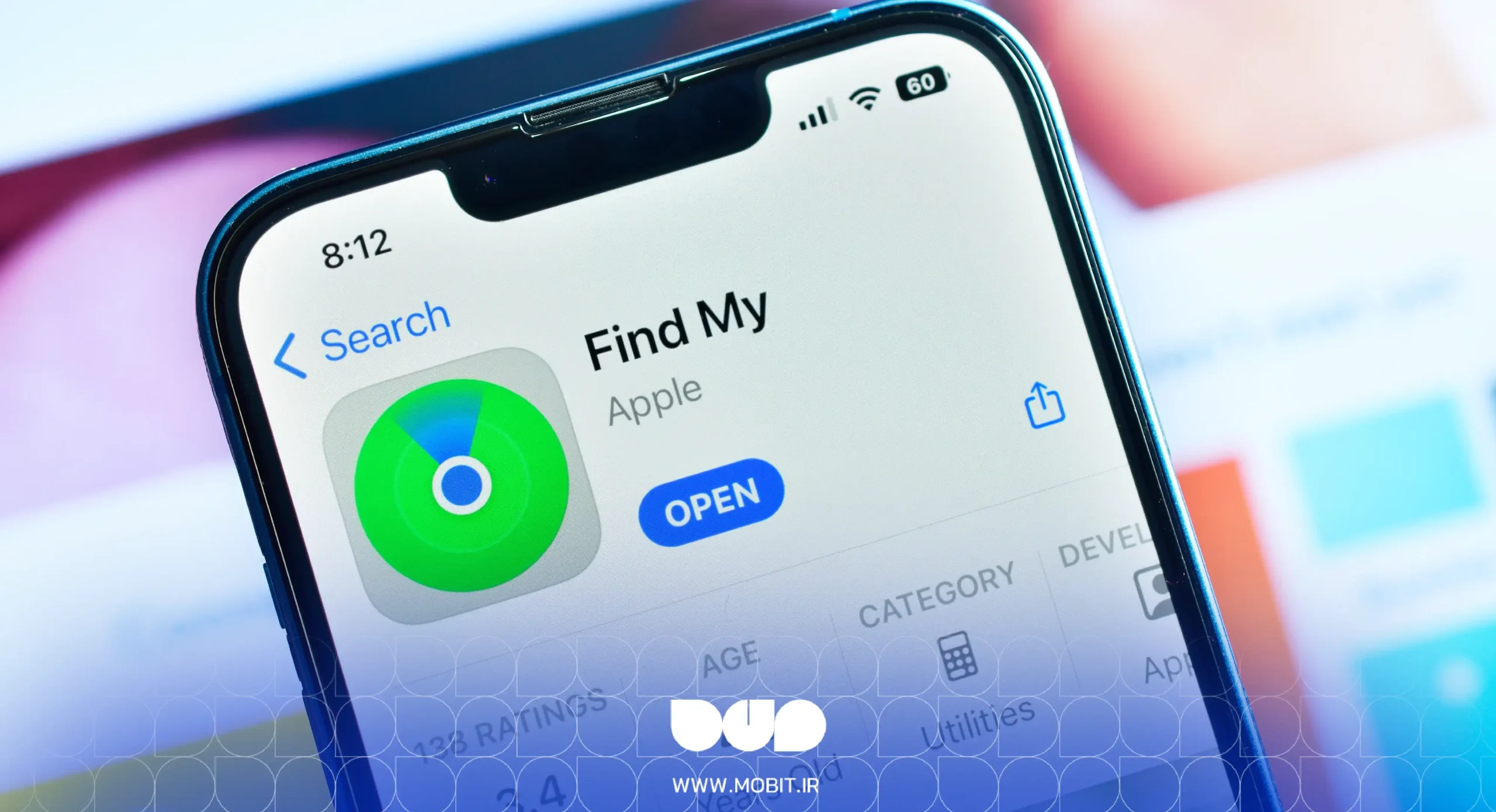
فعال کردن Find My در آیفون
در آیفون وارد مسیر زیر شوید:
Settings > [Your Name] > Find My > Find My iPhone
گزینه Find My iPhone را فعال کنید. فعال بودن Find My Network و Send Last Location نیز میتواند در پیدا کردن دستگاه یا مشاهده آخرین موقعیت ثبتشده مفید باشد. اپل تأکید میکند که Find My باید قبل از گم شدن دستگاه روشن شده باشد.
بعد از فعالسازی، یکبار وارد برنامه Find My شوید تا مطمئن شوید نام دستگاه در فهرست وسایل شما نمایش داده میشود.
۶. پشتیبانگیری خودکار از اطلاعات را فعال کنید
خرابی حافظه، آسیب فیزیکی، سرقت یا بازنشانی اشتباه دستگاه میتواند باعث از بین رفتن تصاویر، مخاطبان و فایلهای مهم شود. حتی اگر گوشی کاملا نو باشد، نباید تهیه نسخه پشتیبان را به آینده موکول کرد.
بهترین روش، فعال کردن پشتیبانگیری خودکار و بررسی دورهای آخرین زمان بکاپ است.
پشتیبانگیری در اندروید
در بسیاری از گوشیهای اندرویدی، تنظیمات بکاپ در مسیر زیر قرار دارد:
Settings > Google > Backup
با فعال کردن پشتیبانگیری حساب گوگل، بخشی از اطلاعات و تنظیمات گوشی قابل ذخیره و بازیابی خواهد بود. نوع اطلاعات ذخیرهشده ممکن است با توجه به دستگاه و برنامهها متفاوت باشد. گوگل امکان پشتیبانگیری از محتوا، دادهها و برخی تنظیمات دستگاه و بازیابی آنها روی گوشی اندرویدی را فراهم میکند.
برای تصاویر و ویدئوها، برنامه Google Photos را باز کنید و مسیر زیر را بررسی کنید:
Profile Picture > Photos Settings > Backup
در همین بخش میتوانید پوشههایی را که باید پشتیبانگیری شوند انتخاب کنید. برای مثال، علاوه بر پوشه دوربین ممکن است لازم باشد پوشه اسکرینشاتها یا تصاویر پیامرسانها را جداگانه فعال کنید.
به ظرفیت باقیمانده حساب گوگل و تنظیمات مصرف اینترنت همراه نیز توجه داشته باشید.
پشتیبانگیری در آیفون
برای فعال کردن بکاپ آیفون وارد مسیر زیر شوید:
Settings > [Your Name] > iCloud > iCloud Backup
سپس Back Up This iPhone را روشن کنید. آیفون میتواند هنگام اتصال به برق، قفل بودن دستگاه و اتصال به وایفای بهصورت خودکار نسخه پشتیبان تهیه کند. امکان اجرای بکاپ دستی از طریق گزینه Back Up Now نیز وجود دارد.
در صفحه iCloud، همگامسازی موارد مهمی مانند Photos، Contacts، Notes و Messages را نیز بررسی کنید. اگر فضای iCloud کافی نباشد، ممکن است تهیه نسخه پشتیبان کامل نشود؛ بنابراین آخرین وضعیت بکاپ را صرفا روشن بودن گزینه در نظر نگیرید.
۷. دسترسی برنامهها به دوربین، میکروفون و موقعیت مکانی را مدیریت کنید
بعد از خرید گوشی موبایل و نصب برنامههای مختلف، با درخواستهای متعددی برای دسترسی به دوربین، میکروفون، مخاطبان، تصاویر و موقعیت مکانی روبهرو خواهید شد. هر درخواست را فقط زمانی تأیید کنید که آن دسترسی برای عملکرد اصلی برنامه ضروری باشد.
برای مثال، دسترسی یک برنامه مسیریابی به موقعیت مکانی منطقی است؛ اما یک بازی ساده یا برنامه ویرایش متن معمولا نیازی به موقعیت دقیق و دائمی شما ندارد.
دادن دسترسی بیش از حد میتواند حریم خصوصی را کاهش دهد و در برخی موارد باعث فعالیت بیشتر برنامه در پسزمینه شود.
مدیریت دسترسیها در اندروید
در نسخههای جدید اندروید، تنظیمات اصلی این بخش معمولا در مسیر زیر قرار دارد:
Settings > Security & Privacy
یا:
Settings > Privacy > Permission Manager
اندروید ۱۳ و نسخههای جدیدتر، تنظیمات امنیت و حریم خصوصی را در بخش Security & Privacy نمایش میدهند؛ در نسخههای قدیمیتر ممکن است بخشهای Security و Privacy جدا باشند.
دسترسیهای زیر را بهصورت جداگانه بررسی کنید:
- Location
- Camera
- Microphone
- Contacts
- Photos and Videos
- Files
- Nearby Devices
برای برنامههایی که فقط هنگام اجرا به یک قابلیت نیاز دارند، گزینه While Using the App مناسبتر است. در صورت وجود، گزینه مربوط به حذف دسترسی برنامههای بلااستفاده را نیز فعال کنید.
مدیریت دسترسیها در آیفون
در آیفون وارد مسیر زیر شوید:
Settings > Privacy & Security
در این قسمت میتوانید برنامههای دارای دسترسی به دوربین، میکروفون، مخاطبان، بلوتوث، موقعیت مکانی و تصاویر را مشاهده کنید.
برای برنامههای مسیریابی میتوانید دسترسی موقعیت را روی While Using the App قرار دهید. برای برنامههایی که هیچ نیازی به موقعیت ندارند، گزینه Never مناسبتر است.
در بخش Photos نیز لازم نیست همیشه دسترسی کامل بدهید. در بسیاری از برنامهها میتوانید فقط تصاویر انتخابشده را در اختیار برنامه قرار دهید.
۸. قابلیت شارژ بهینه و محافظت از باتری را فعال کنید
باتری گوشی یک قطعه مصرفی است و ظرفیت آن در طول زمان کاهش پیدا میکند. بااینحال، کنترل دمای دستگاه و استفاده از قابلیتهای مدیریت شارژ میتواند شرایط مناسبتری برای باتری ایجاد کند.
گوشیهای جدید نیازی به شارژ اولیه هشتساعته ندارند. لازم نیست دستگاه را پس از باز کردن جعبه برای مدت مشخصی بدون استفاده به شارژر متصل کنید.
محافظت از باتری در اندروید
تولیدکنندگان اندرویدی نامهای مختلفی برای این ویژگی دارند. گزینههایی مانند موارد زیر را در تنظیمات باتری جستوجو کنید:
- Battery Protection
- Adaptive Charging
- Optimized Charging
- Smart Charging
- Charging Limit
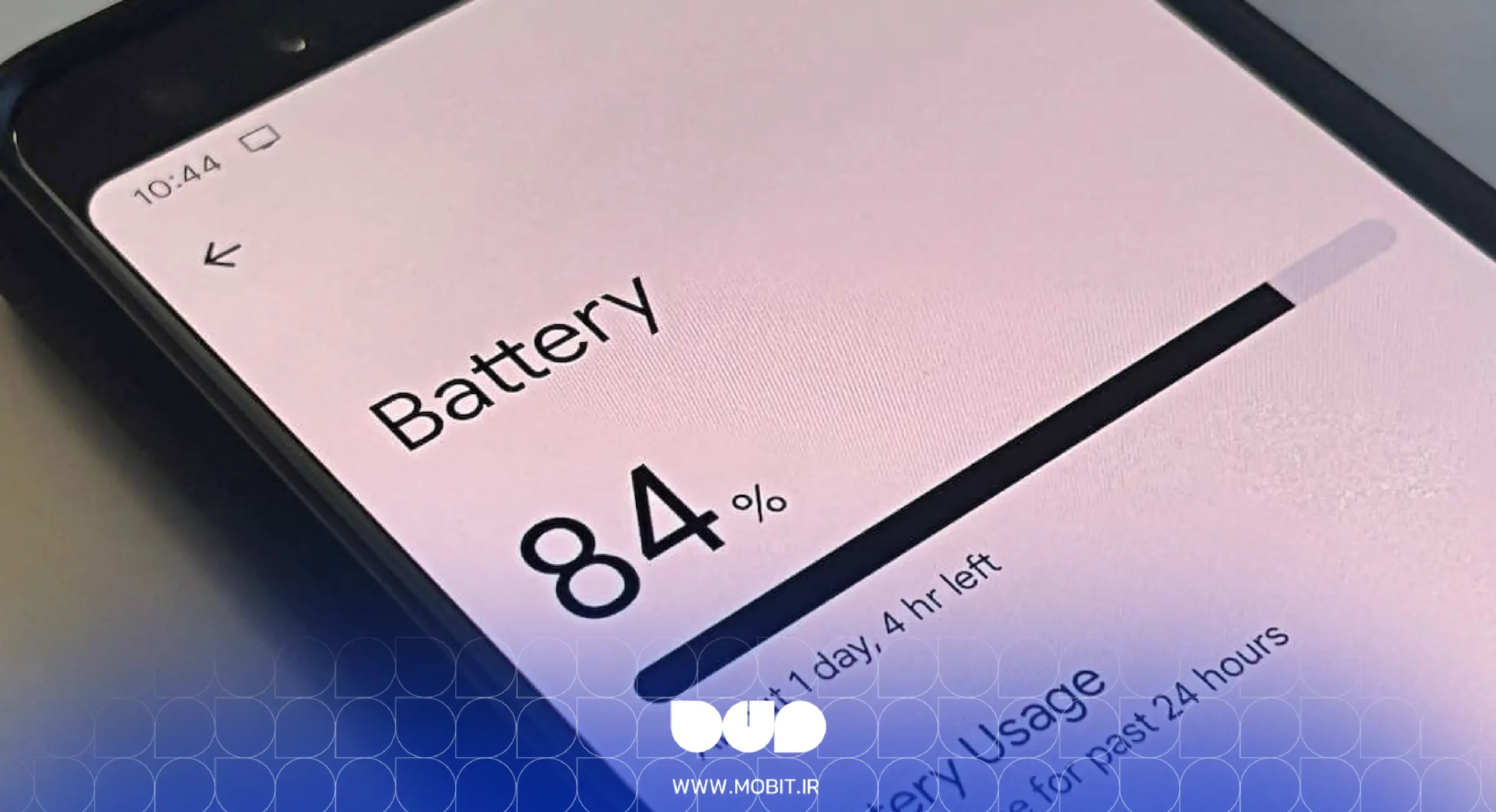
در گوشیهای سامسونگ معمولا گزینه Battery Protection در تنظیمات Battery قرار دارد. بسته به مدل و نسخه نرمافزار، ممکن است بتوانید شارژ را در درصد مشخصی محدود کنید یا حالت شارژ تطبیقی را فعال کنید.
در گوشیهای دیگر نیز قابلیت مشابه میتواند الگوی استفاده شما را بررسی کند یا مدتزمان باقی ماندن باتری در شارژ کامل را کاهش دهد.
برای حفظ شرایط مناسب باتری:
- گوشی را زیر بالش یا در محیط بسیار گرم شارژ نکنید.
- هنگام اجرای بازی سنگین، در صورت داغ شدن شدید دستگاه شارژ را متوقف کنید.
- از کابل و شارژر استاندارد و سازگار استفاده کنید.
- اجازه ندهید درگاه شارژ خیس یا آلوده باقی بماند.
- قابهایی را که هنگام شارژ باعث افزایش زیاد دما میشوند بررسی کنید.
محافظت از باتری در آیفون
در آیفون وارد تنظیمات Battery شوید و گزینههای مربوط به Charging را بررسی کنید. قابلیت Optimized Battery Charging میتواند شارژ را در محدوده ۸۰ درصد متوقف کند و نزدیک زمانی که معمولا گوشی را از شارژ جدا میکنید، فرایند شارژ را کامل کند.
در مدلهای پشتیبانیشده، امکان تعیین Charge Limit نیز وجود دارد. اپل اعلام میکند که شارژهای کوتاه و پراکنده در طول روز به باتری آسیب نمیزنند و استفاده از Optimized Battery Charging یا Charge Limit میتواند به افزایش عمر مفید باتری کمک کند.
۹. اطلاعات پزشکی و مخاطبان اضطراری را ثبت کنید

در حوادث، ممکن است فرد دیگری بدون دانستن رمز گوشی نیاز داشته باشد با خانواده شما تماس بگیرد یا اطلاعات پزشکی ضروری را مشاهده کند.
ثبت گروه خونی، بیماریهای زمینهای، حساسیتها و داروهای مصرفی میتواند در شرایط اضطراری مفید باشد. فقط اطلاعاتی را وارد کنید که از نمایش آنها روی صفحه قفل نگرانی ندارید.
اطلاعات اضطراری در اندروید
در گوشیهای اندرویدی، گزینههای این بخش ممکن است در یکی از مسیرهای زیر قرار داشته باشند:
Settings > Safety & Emergency
یا:
Settings > About Phone > Emergency Information
اطلاعات زیر را بررسی و تکمیل کنید:
- نام
- گروه خونی
- حساسیتهای دارویی
- بیماریهای مهم
- داروهای مصرفی
- مخاطبان اضطراری
قابلیتهایی مانند Emergency SOS، Emergency Sharing و Safety Check فقط روی برخی مدلها و مناطق در دسترس هستند. عملکرد دکمه اضطراری را پیش از نیاز واقعی مطالعه کنید تا باعث تماس ناخواسته نشود. گوگل برای دستگاههای سازگار امکاناتی مانند ثبت اطلاعات اضطراری و اشتراکگذاری وضعیت با مخاطبان منتخب ارائه میکند.
Medical ID در آیفون
برنامه Health را باز کنید و مسیر زیر را دنبال کنید:
Health > Profile Picture > Medical ID
سپس اطلاعات پزشکی و مخاطبان اضطراری را وارد کنید. گزینه Show When Locked را فعال کنید تا اطلاعات تعیینشده بدون باز کردن قفل گوشی قابل مشاهده باشند.
برای بررسی نحوه تماس اضطراری نیز وارد بخش Emergency SOS در تنظیمات شوید. روش فعالسازی SOS را یاد بگیرید، اما آن را صرفا برای آزمایش عملی اجرا نکنید.
۱۰. نمایشگر، اعلانها و حالت تمرکز را متناسب با نیاز خود تنظیم کنید
بعد از انجام تنظیمات امنیتی، نوبت به شخصیسازی تجربه استفاده از گوشی میرسد. روشنایی بیش از حد، نرخ نوسازی بالا، اعلانهای غیرضروری و فعالیت مداوم برنامهها میتوانند تمرکز و شارژدهی دستگاه را تحتتأثیر قرار دهند.
نرخ نوسازی نمایشگر در اندروید
گوشیهای دارای نمایشگر ۹۰، ۱۲۰ یا ۱۴۴ هرتزی، حرکتها و پیمایش صفحات را روانتر نشان میدهند. برای تغییر آن وارد بخش Display شوید و گزینهای با یکی از نامهای زیر را پیدا کنید:
- Refresh Rate
- Screen Refresh Rate
- Motion Smoothness
حالت Adaptive یا Dynamic برای بیشتر کاربران انتخاب مناسبی است؛ زیرا گوشی میتواند نرخ نوسازی را با توجه به محتوای در حال نمایش تغییر دهد.
اگر شارژدهی برای شما مهمتر از روان بودن انیمیشنهاست، حالت ۶۰ هرتز میتواند مصرف انرژی را کاهش دهد.
نمایشگر آیفون
مدلهای سازگار آیفون از قابلیت ProMotion استفاده میکنند و نرخ نوسازی را بهصورت پویا مدیریت میکنند. معمولا نیازی به تغییر دستی این بخش نیست.
فعال کردن Low Power Mode در مدلهای مجهز به ProMotion میتواند نرخ نمایشگر را محدود کند. اپل اعلام میکند که Low Power Mode در این مدلها نرخ نوسازی را به ۶۰ فریم بر ثانیه محدود میکند.
مدیریت اعلانها
در روزهای اول استفاده، اجازه نمایش اعلان را فقط به برنامههای ضروری بدهید. اعلان بازیها، فروشگاهها و برنامههای کماستفاده میتوانند صفحه را بیدلیل روشن کنند و تمرکز شما را کاهش دهند.
برای پیامرسانها نیز میتوانید نمایش متن پیام روی صفحه قفل را محدود کنید تا دیگران نتوانند محتوای پیامها را بدون باز کردن قفل مشاهده کنند.
حالت تمرکز در اندروید
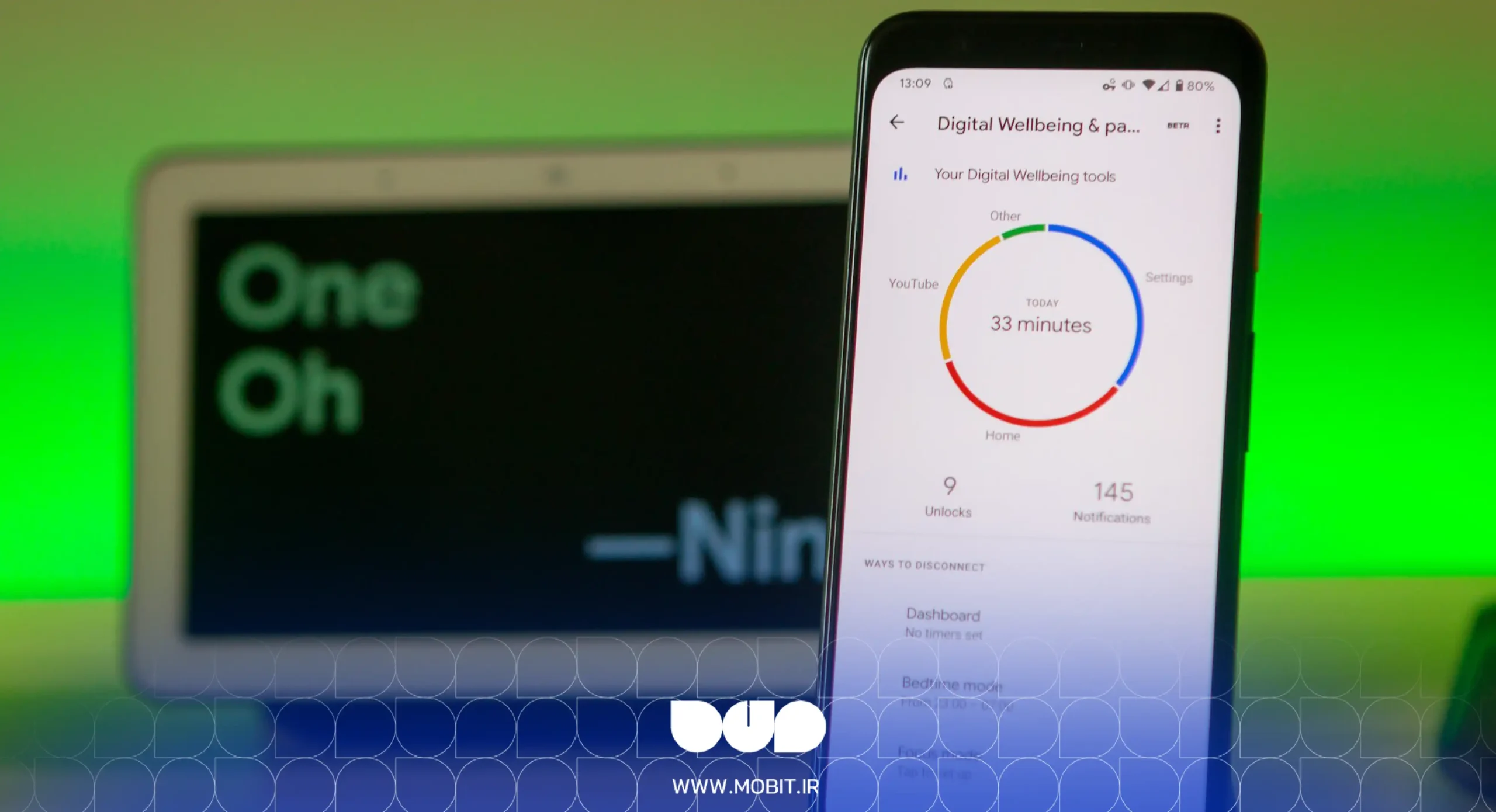
در اندروید وارد بخش Digital Wellbeing & Parental Controls شوید. ابزارهای این قسمت معمولا شامل موارد زیر هستند:
- App Timers
- Focus Mode
- Bedtime Mode
- Do Not Disturb
برای شبکههای اجتماعی یا بازیها محدودیت روزانه تعیین کنید و Focus Mode را برای ساعات کار، مطالعه یا خواب زمانبندی کنید.
حالت تمرکز در آیفون
در آیفون از بخش Focus میتوانید حالتهایی مانند Work، Sleep و Personal بسازید. در هر حالت مشخص کنید کدام افراد و برنامهها اجازه ارسال اعلان داشته باشند.
در Screen Time نیز میتوانید برای برنامهها محدودیت روزانه تعیین کرده یا با Downtime دسترسی به برنامههای غیرضروری را در ساعات مشخص محدود کنید.
بعد از خرید گوشی جدید چه کارهایی را انجام ندهیم؟
در کنار تنظیمات ضروری، بعضی عادتها میتوانند تجربه استفاده از گوشی جدید را ضعیفتر کنند.
تمام دسترسیهای برنامهها را بدون بررسی تأیید نکنید
درخواستهای اولیه برنامهها را با دقت بخوانید. دسترسی به مخاطبان، میکروفون یا موقعیت مکانی باید متناسب با عملکرد برنامه باشد.
برنامههای پاککننده و افزایش سرعت متعدد نصب نکنید
بسیاری از گوشیهای جدید ابزار داخلی مدیریت حافظه و باتری دارند. نصب چند برنامه ناشناس با عنوانهایی مانند RAM Booster یا Battery Saver ممکن است باعث نمایش تبلیغات، مصرف بیشتر منابع یا درخواست دسترسیهای غیرضروری شود.
پیش از اطمینان از انتقال اطلاعات، گوشی قبلی را پاک نکنید
ابتدا چند روز از گوشی جدید استفاده کنید و مخاطبان، تصاویر، حسابهای کاربری و فایلها را بررسی کنید. سپس از گوشی قبلی خارج شوید و آن را بازنشانی کنید.
رمز حسابهای اصلی را در اختیار دیگران قرار ندهید
برای راهاندازی گوشی، از فروشنده یا افراد دیگر نخواهید رمز حساب گوگل، Apple Account یا برنامههای بانکی شما را وارد کنند. این مراحل را شخصا انجام دهید.
بدون بررسی منبع، فایل و برنامه نصب نکنید
برنامهها را از فروشگاههای معتبر دریافت کنید. فایلهای ناشناس ممکن است حاوی بدافزار یا نسخه دستکاریشده برنامه باشند.
سوالات متداول درباره تنظیمات گوشی جدید
اولین کار بعد از خرید گوشی جدید چیست؟
ابتدا سلامت ظاهری، محتویات جعبه، شناسه IMEI، اصالت، رجیستری و گارانتی دستگاه را بررسی کنید. پس از آن سیستمعامل را بهروزرسانی کرده و تنظیمات امنیتی را انجام دهید.
آیا گوشی نو باید بار اول هشت ساعت شارژ شود؟
خیر. باتری گوشیهای جدید نیازی به شارژ اولیه هشتساعته ندارد. میتوانید پس از رسیدن شارژ به میزان مناسب از دستگاه استفاده کنید.
مهمترین تنظیمات امنیتی گوشی جدید کداماند؟
انتخاب رمز قوی، فعال کردن اثر انگشت یا تشخیص چهره، روشن کردن قابلیت ردیابی، پشتیبانگیری خودکار، مدیریت دسترسی برنامهها و فعال کردن احراز هویت دومرحلهای حسابهای اصلی از مهمترین اقدامات امنیتی هستند.
شارژ گوشی را روی ۸۰ درصد محدود کنیم؟
این موضوع به شیوه استفاده شما بستگی دارد. اگر گوشی ساعتهای طولانی به شارژر متصل میماند، فعال کردن شارژ تطبیقی یا محدودیت شارژ میتواند مفید باشد. در روزهایی که به حداکثر شارژدهی نیاز دارید، ممکن است شارژ کامل انتخاب کاربردیتری باشد.
آیا باید نرخ نوسازی گوشی را روی ۱۲۰ هرتز قرار دهیم؟
نرخ نوسازی بالاتر تصویر روانتری ایجاد میکند، اما میتواند مصرف باتری را افزایش دهد. حالت تطبیقی یا پویا معمولا تعادل مناسبی میان روان بودن تصویر و شارژدهی برقرار میکند.
چگونه مطمئن شویم از اطلاعات گوشی نسخه پشتیبان گرفته شده است؟
فقط روشن بودن گزینه Backup کافی نیست. وارد تنظیمات بکاپ شوید و تاریخ آخرین پشتیبانگیری موفق را بررسی کنید. همچنین مطمئن شوید فضای ابری کافی وجود دارد.
آیا تشخیص چهره از اثر انگشت امنتر است؟
پاسخ به فناوری استفادهشده در گوشی بستگی دارد. بعضی دستگاهها از سیستم تشخیص چهره سهبعدی استفاده میکنند، درحالیکه برخی مدلها فقط تصویر دوربین سلفی را بررسی میکنند. توضیحات امنیتی سازنده را مطالعه کنید و در هر حالت یک رمز قوی داشته باشید.
جمعبندی
راهاندازی گوشی جدید فقط چند دقیقه زمان میبرد، اما نتیجه آن میتواند برای سالها از اطلاعات و حریم خصوصی شما محافظت کند. بررسی اصالت و سلامت دستگاه، نصب بهروزرسانیها، فعال کردن ردیابی، تنظیم رمز قوی، تهیه نسخه پشتیبان و مدیریت مجوز برنامهها باید در اولویت قرار بگیرند.
پس از انجام تنظیمات امنیتی، میتوانید قابلیتهای باتری، نمایشگر، اعلانها و حالت تمرکز را متناسب با نیاز خود شخصیسازی کنید. لازم نیست تمام گزینهها را تغییر دهید؛ هدف این است که تنظیمات گوشی با شیوه استفاده شما هماهنگ باشند، نه اینکه دستگاه را با همان تنظیمات عمومی کارخانه استفاده کنید.
انتخاب درست پیش از خرید و راهاندازی صحیح پس از تحویل، در کنار یکدیگر تجربهای ایمنتر، روانتر و مطمئنتر ایجاد میکنند.

درباره انتقال اطلاعات از گوشی قدیمی، برای برنامههای بانکی هم راهکاری وجود داره یا باید دوباره همه چیز رو فعال کرد؟
در بیشتر برنامههای بانکی و احراز هویت، به دلایل امنیتی لازم است روی گوشی جدید دوباره فعالسازی انجام شود، حتی اگر اطلاعات دستگاه منتقل شده باشد.